Оглавление для участника
I — Участник1. Кто такой участник
Роль: УчастникОпределение
Участник — это студент, который:
- Сам создаёт собственный проект в рамках своей образовательной программы.
- Или вступает в команду существующего проекта, чтобы внести вклад в проект.
- Осваивает предпринимательские компетенции и готовится к рынку труда.
Важно: продукт, технология или услуга должны соответствовать вашей образовательной программе.
Кому подходит формат
Формат «Стартап как диплом» подходит как тем, кто готов открыть своё дело, так и тем, кто хочет попробовать себя в роли предпринимателя и понять, подходит ли ему эта траектория.
2. Быстрый старт: выберите Ваш путь
С идеей / Без идеиЕсли у Вас есть идея
- Зарегистрируйтесь в системе (роль «Участник»).
- Авторизуйтесь и откройте раздел «Создать проект».
- Заполните форму описания проекта.
- Укажите требуемых специалистов или «Не требуется».
- Добавьте презентацию (цели, задачи, предполагаемый итог).
- Отправьте на проверку и дождитесь модерации.
Если идеи пока нет
- Зарегистрируйтесь в системе (роль «Участник»).
- Найдите проект со статусом «Формирование команды».
- Откройте карточку проекта и подайте заявку на вступление.
- Опишите Ваши навыки и вклад в рамках своей программы.
- Ожидайте решение автора (принятие/отклонение).
Этапы
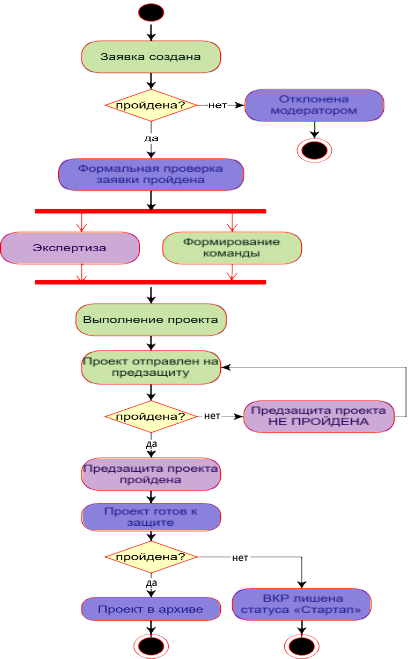
Алгоритм работыОсновные этапы, которые проходит проект
На схеме цветами показыны роли, которые влияют на получение следующего этапа.
Участник (автор проекта).
Модератор.
Эксперт.
3. Регистрация
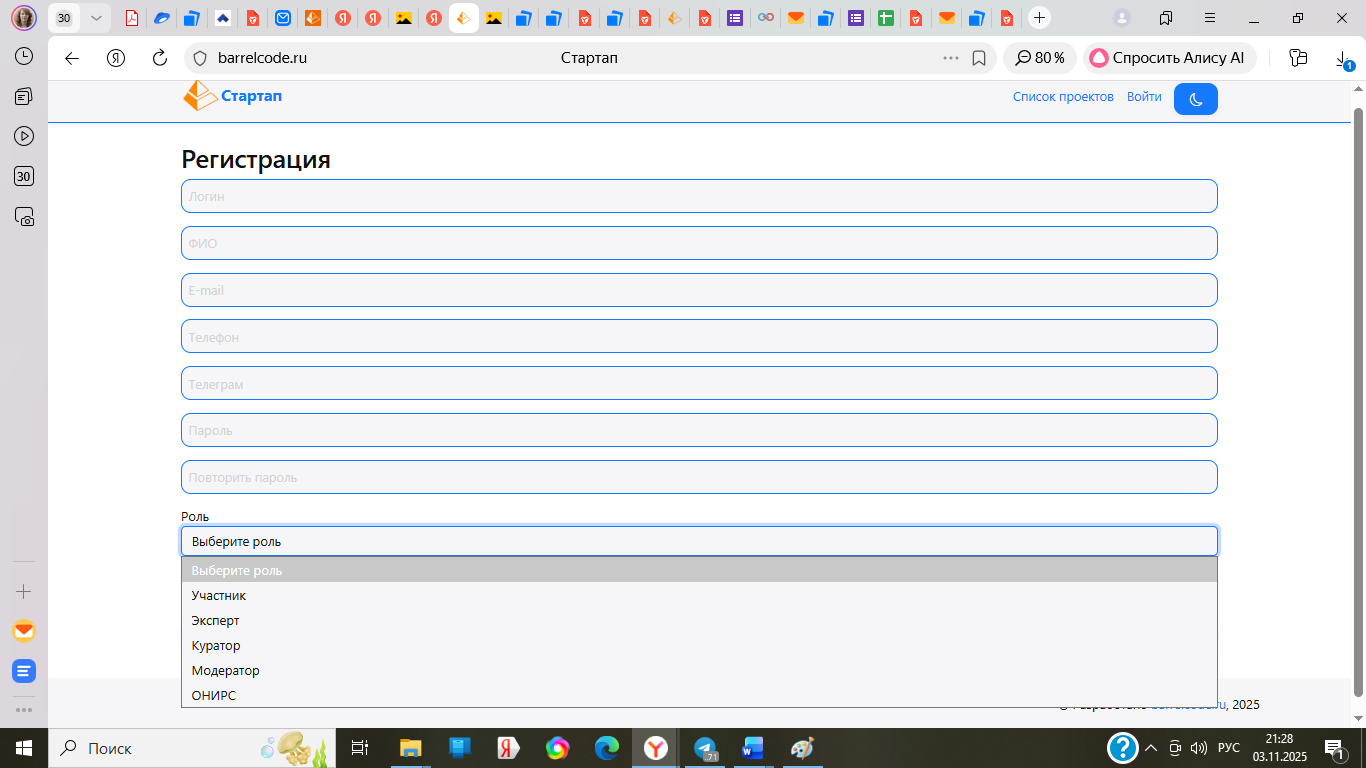
Шаг за шагомКак зарегистрироваться
- Нажмите «Регистрация» на главной странице.
- Заполните предложенную форму корректными данными.
- В поле «Роль» выберите «Участник» (для студентов).
- Завершите регистрацию и перейдите к авторизации.
Если допустили ошибку, позже можно нажать на значок карандаша в профиле и отредактировать запись.
4. Вход в систему
АвторизацияПосле регистрации
- Перейдите на страницу входа и авторизуйтесь.
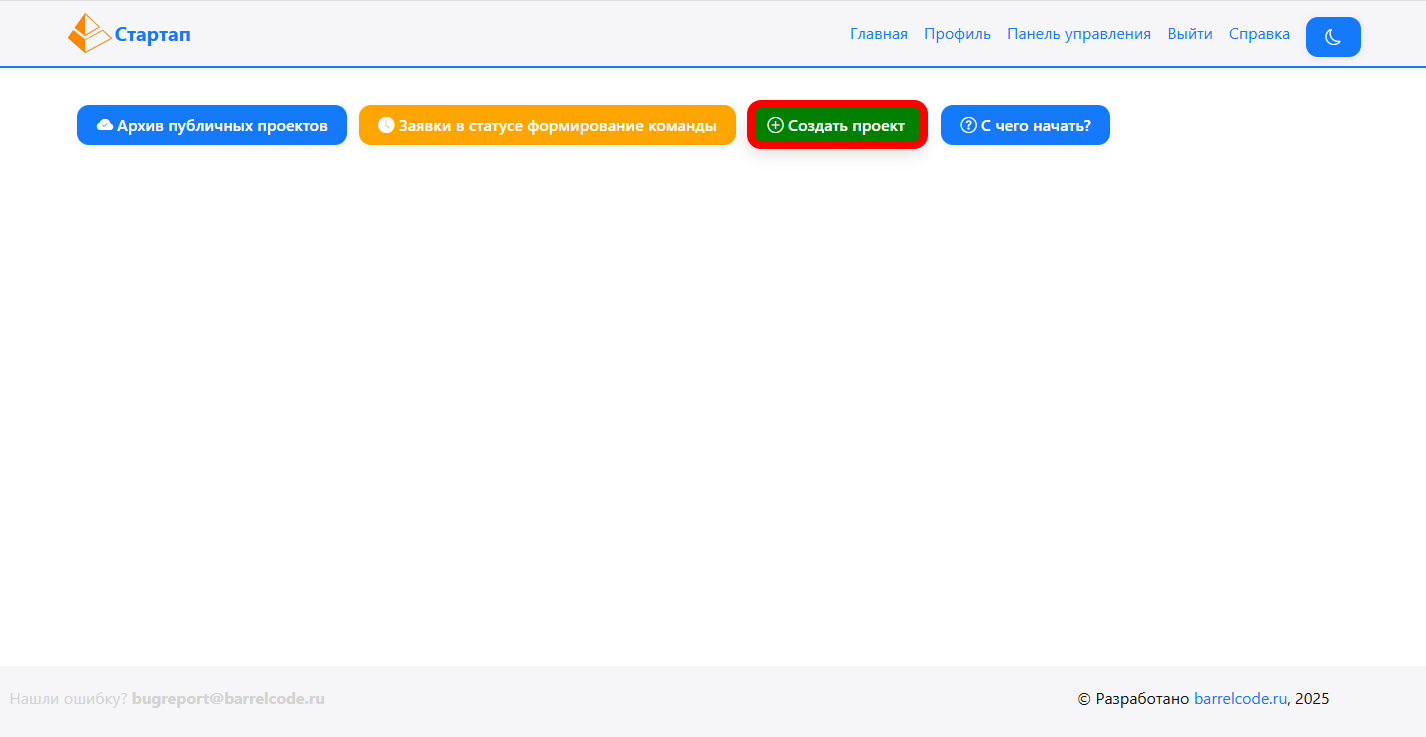
- Вы попадёте на главную страницу, где Вы можете «Создать проект» (если Вы участник и хотите создать проект).
- Также доступен поиск проектов для вступления в команду.
5. Как создать проект
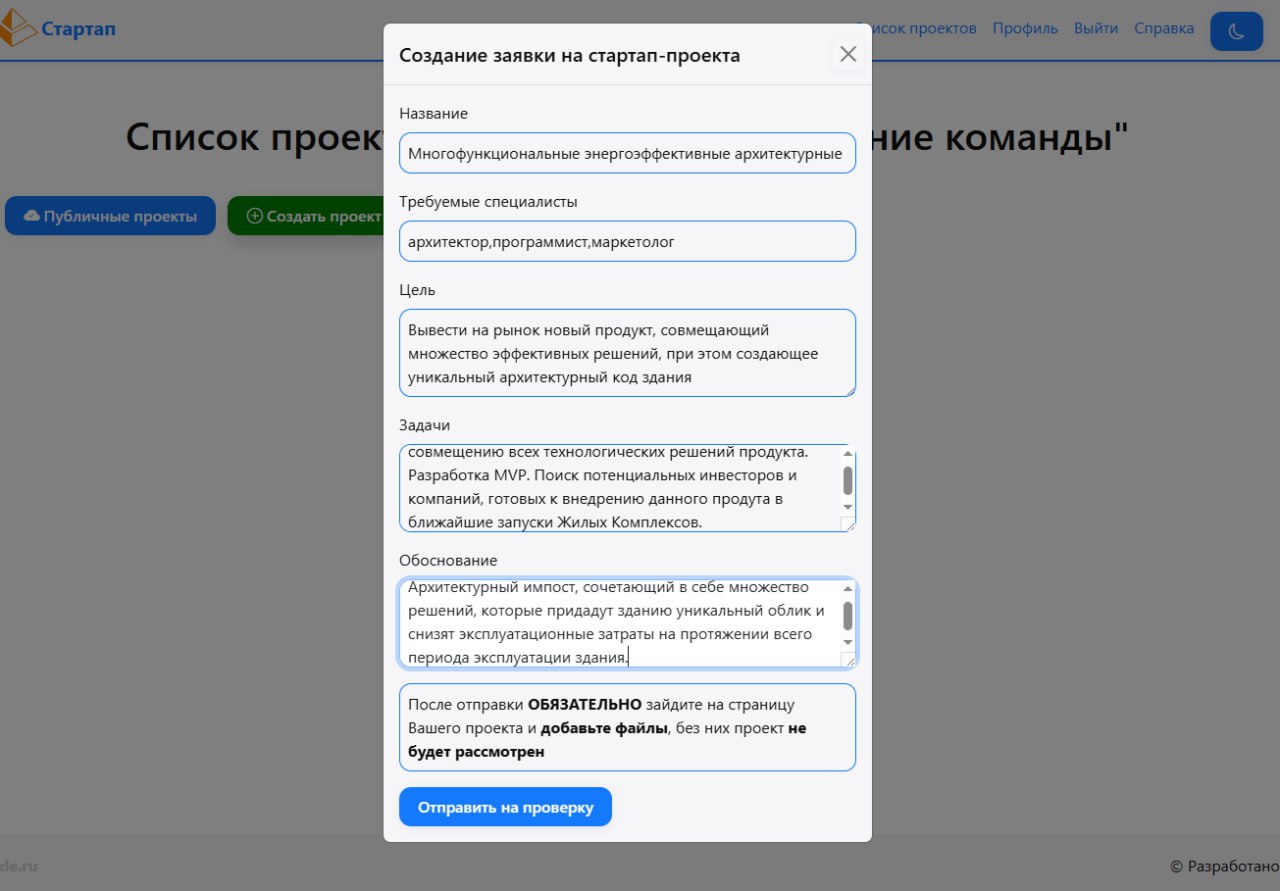
Для участников с идеейЗаполнение формы проекта
- Название: лаконично, понятно.
- Требуемые специалисты: кого ищете в команду (если нужно).
- Укажите конкретные специальности, например: программист, дизайнер, аналитик.
- Если работаете в одиночку, укажите «Не требуется».
- Специальность для студента, желающего вступить в команду, выбирается из указанных вами специальностей.
- Цели: основная задача.
- Задачи: этапы для достижения цели.
- Обоснование: актуальность вашего проекта, его ценность.
- Материалы: добавляются на странице проекта.
Вы всегда сможете вернуться и отредактировать поля, если что-то изменится.
6. Презентация проекта
Обязательное требованиеКраткая, но понятная
- Добавьте презентацию в свой проект -> «Файлы/Выберите файл».
- Раскройте цели, задачи и ожидаемый итог.
- Без доп. файлов Ваша заявка не будет рассмотрена модератором.
Формат свободный: PDF или ссылка на облако (если система поддерживает), главное — ясность и структурированность.
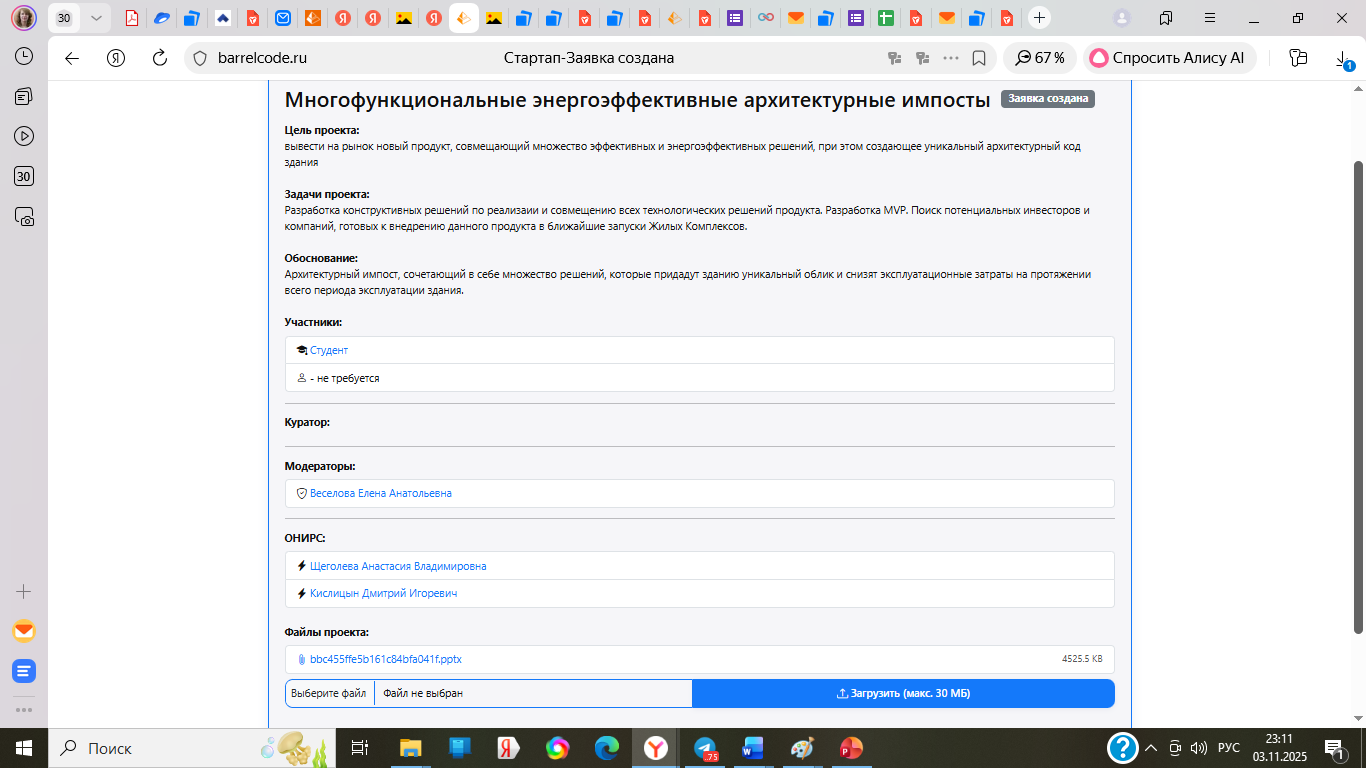
7. Модерация и статусы заявки
Проверка проектаКак это работает
После отправки формы и загрузки презентации модераторы проверят Ваш проект и присвоят статус.
Возможные статусы
- На проверке Ожидание
- Принято Одобрено
- Требуется доработка Откланено/отправлено на доработку
8. Поиск проектов для вступления
Статус: «Формирование команды»Как найти проект
- Откройте на главной странице раздел Заявки в статусе формирование команды в ИС Стартап.
- Выберите проект, где Вы сможете быть полезны по своей специальности.
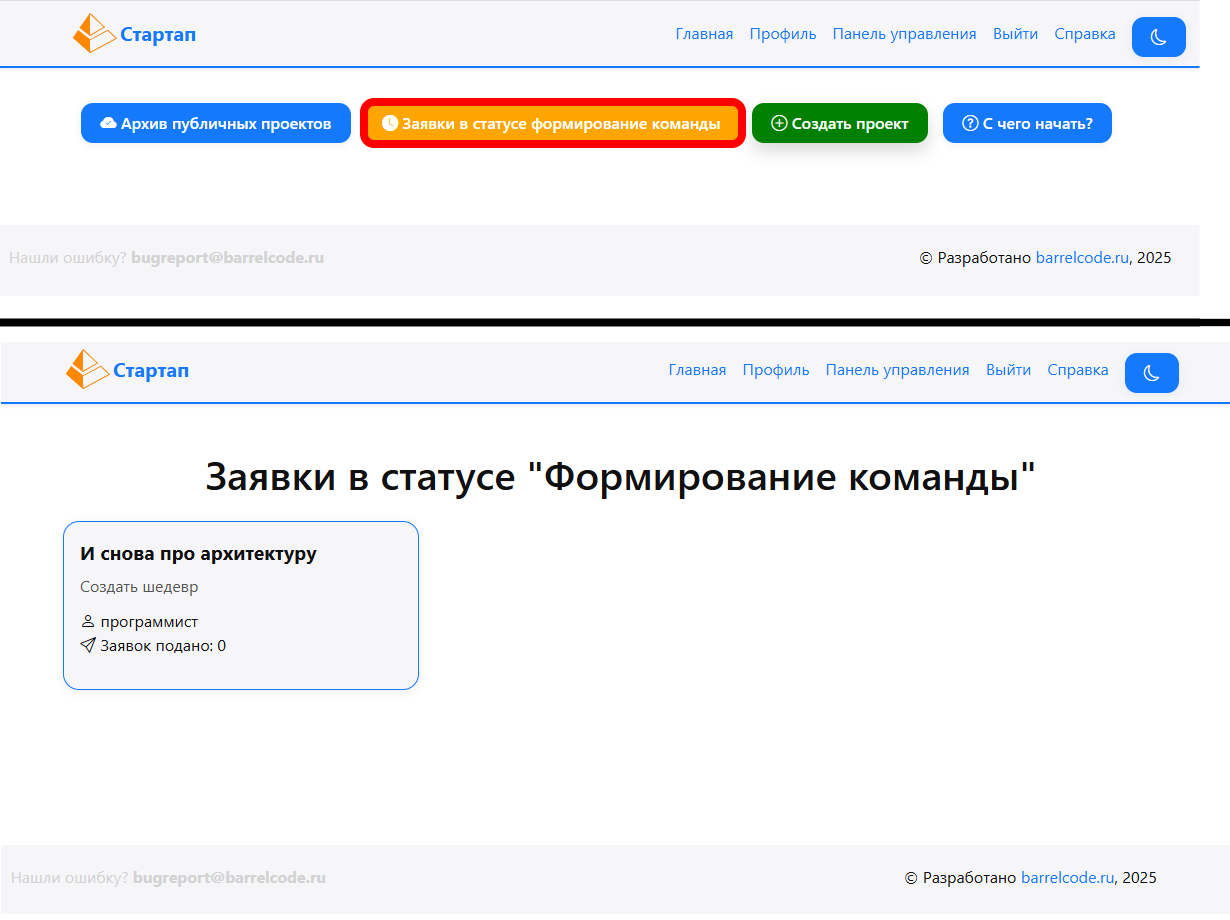
9. Вступление в команду проекта
Заявка на участиеПодача заявки
- Откройте карточку выбранного проекта.
- Нажмите «Войти в команду».
- Заполните поля и отправьте заявку.
Автор проекта рассмотрит Вашу заявку и либо примет на указанную роль, либо отклонит с комментарием.
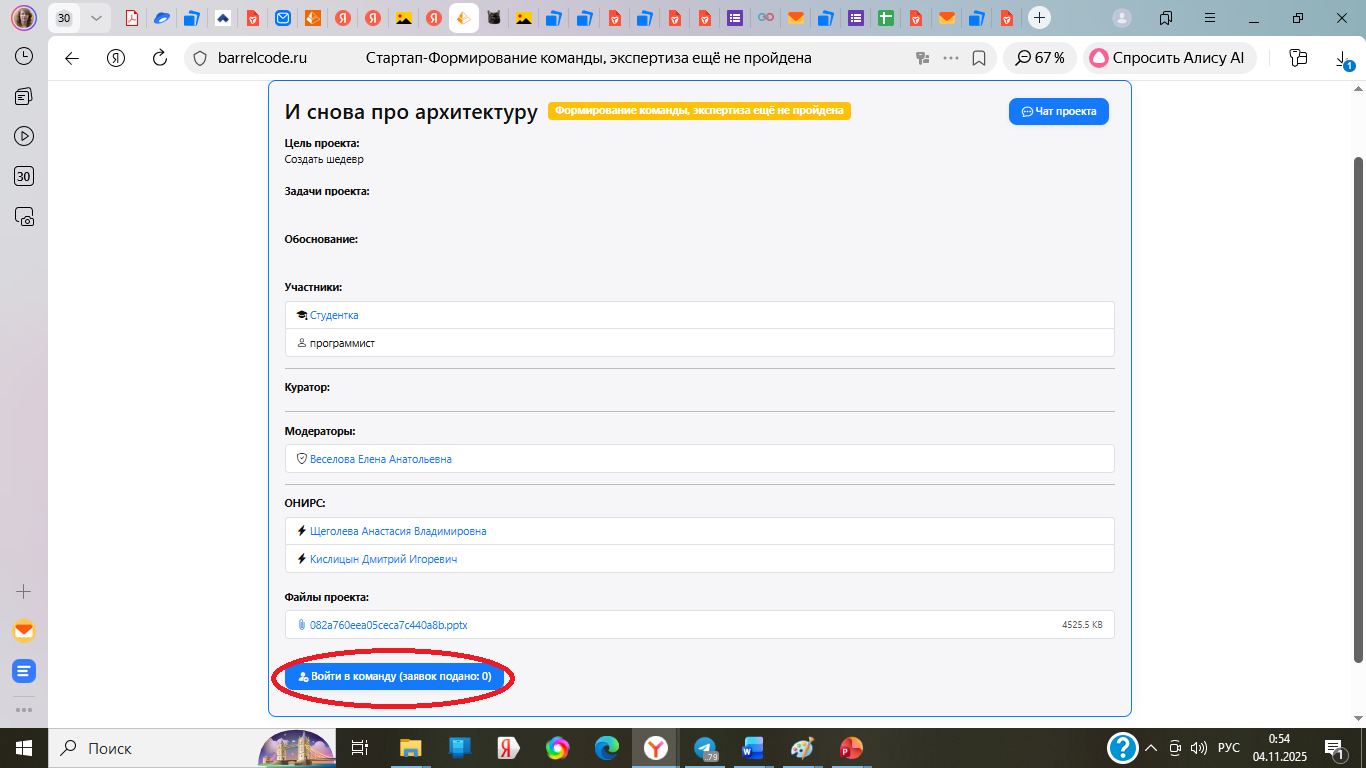
10. Описание умений и навыков в заявке
Увеличиваем шанс принятияЧто указать
- Профиль компетенций: технологии, инструменты, фреймворки, платформы.
- Примеры работ: ссылки на репозитории, портфолио, кейсы.
- Опыт: учебные проекты, стажировки, курсы.
- Вклад: какие задачи готовы взять.
Фокусируйтесь на том, что релевантно образовательной программе и роли, на которую подаётесь.
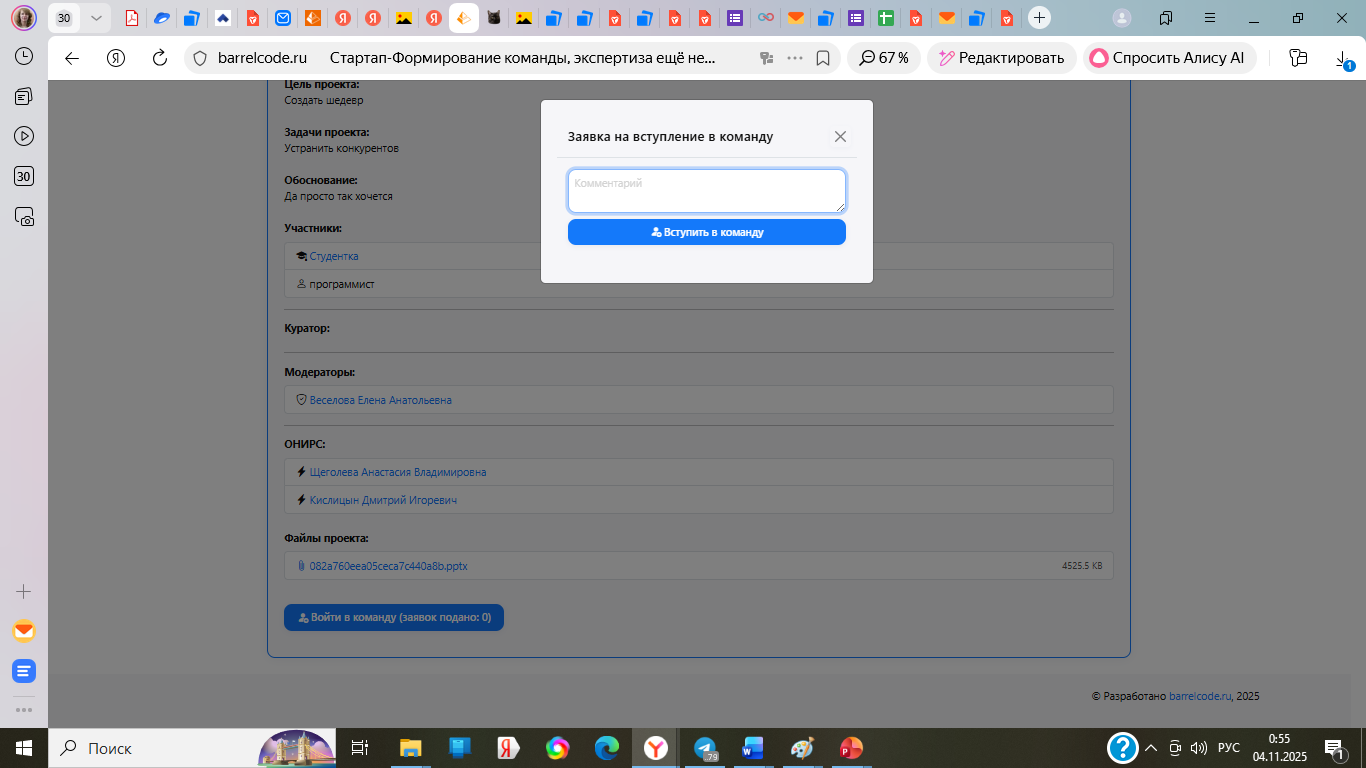
11. Редактирование проекта
Вносим поправкиКак изменить проект?
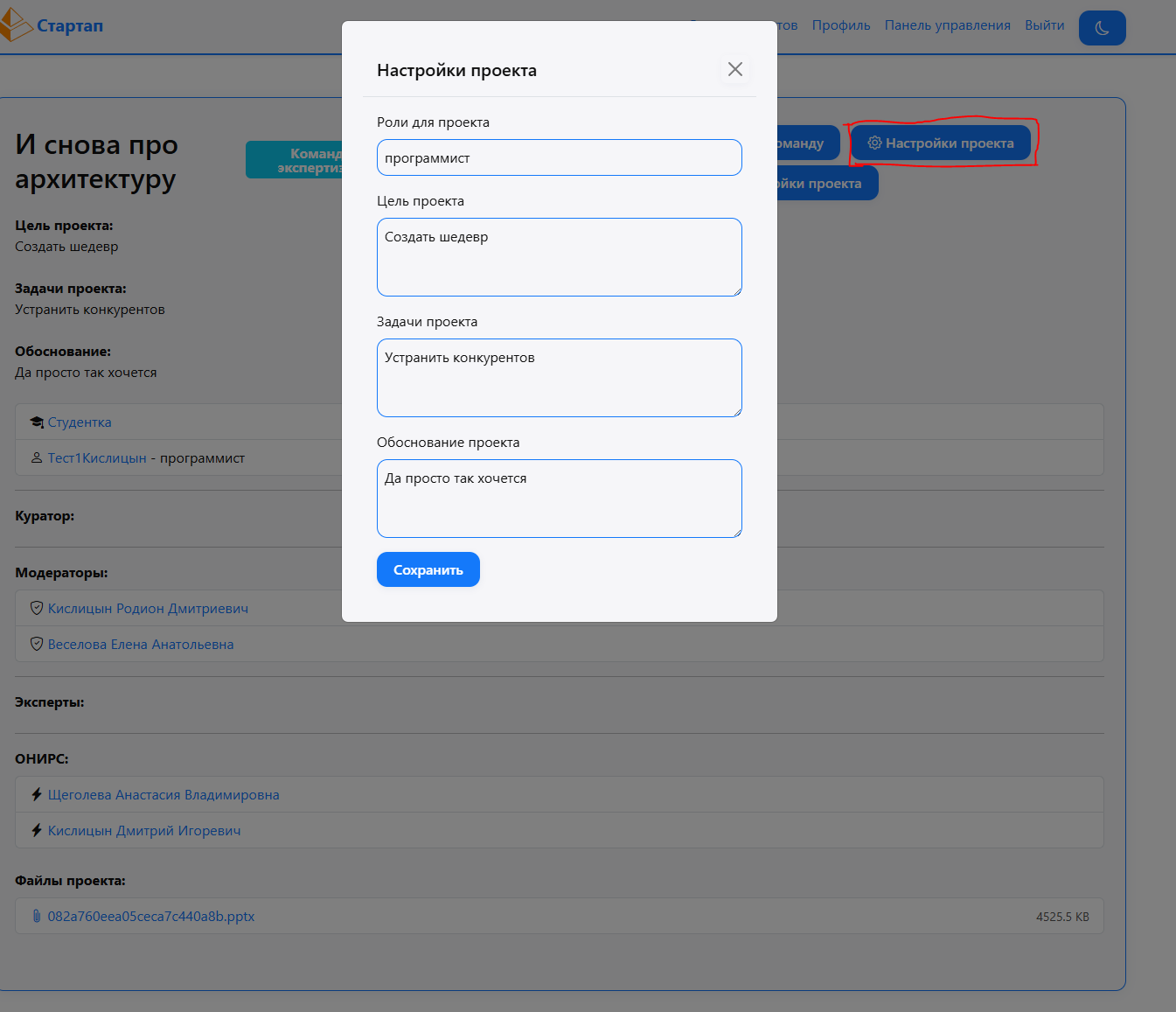
Если при подаче заявки Вы допустили ошибки или Вас требуют изменить параметры проекты, то Вы можете отредактировать проект на его странице. Нажмите на кнопку "Настройки проекта", где Вы увидите знакомые настройки.
Вносить изменения можно только на ранних этапах проекта.
12. Отправка проектов
Изменение статусаКак изменить статус проекта?
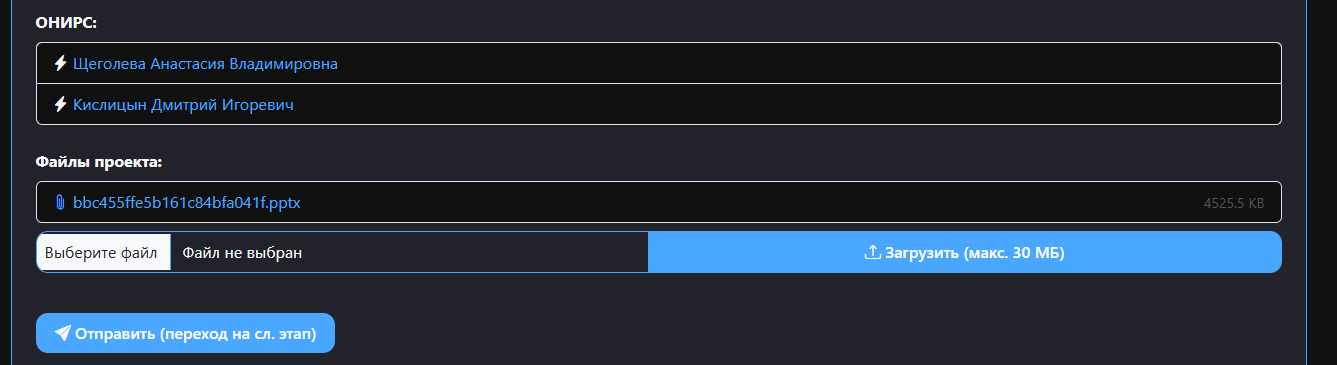
На странице проекта, в самом низу, нажмите на кнопку «Отправить (переход на сл. этап)», после чего Ваш проект изменит статус на следующий.
Отправлять проекты может только автор.
13. Рассмотрение заявок на вступление в проект
Принимаем участников в проектКак ответить на отправленную Вам заявку?
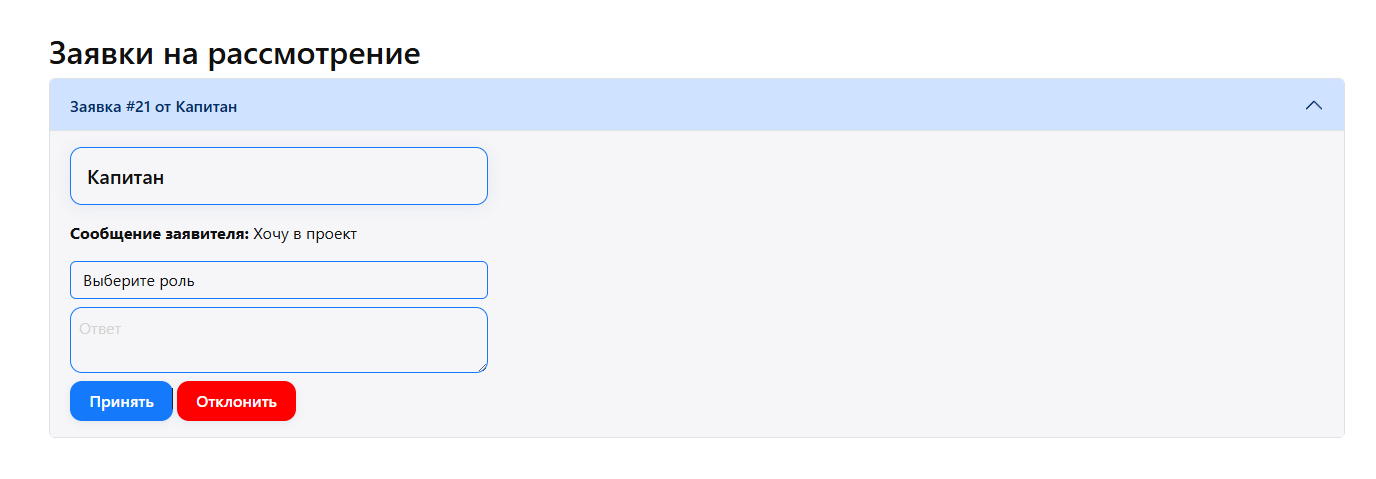
- Зайдите на страницу проекта и нажмите на кнопку "Заявки в команду".
- Вы перейдёте на страницу с отправленными Вам заявками на вступление в команду, где увидите список желающих.
- Нажмите по одной из заявок.
- Прочтите сообщение пользователя.
- Если Вы отклоняете заявку нажмите "Отклонить"
Если Вы принимаете - укажите Специальность и нажмите кнопку "Принять".
Нажав по имени Вы попадёте на страницу пользователя.
14. Чат проекта
ОбщениеЧат
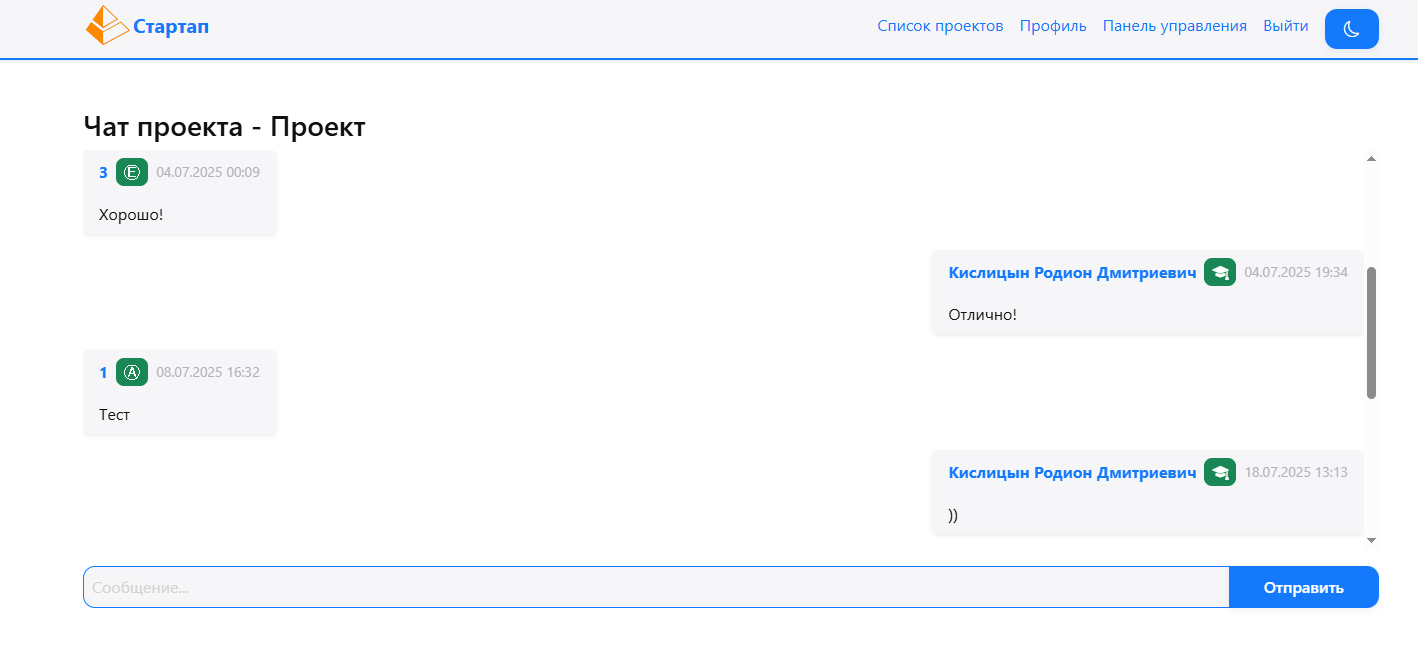
Чат доступен после принятия проекта модератором. Открывается по кнопке "Чат проекта", после чего Вы попадаете в чат, в нём появляются сообщения экспертов, модераторов, кураторов и участников проекта
У каждой роли (автор, участник, куратор и т.д.) есть свой значок и цвет, наведитесь на них и увидите роль.
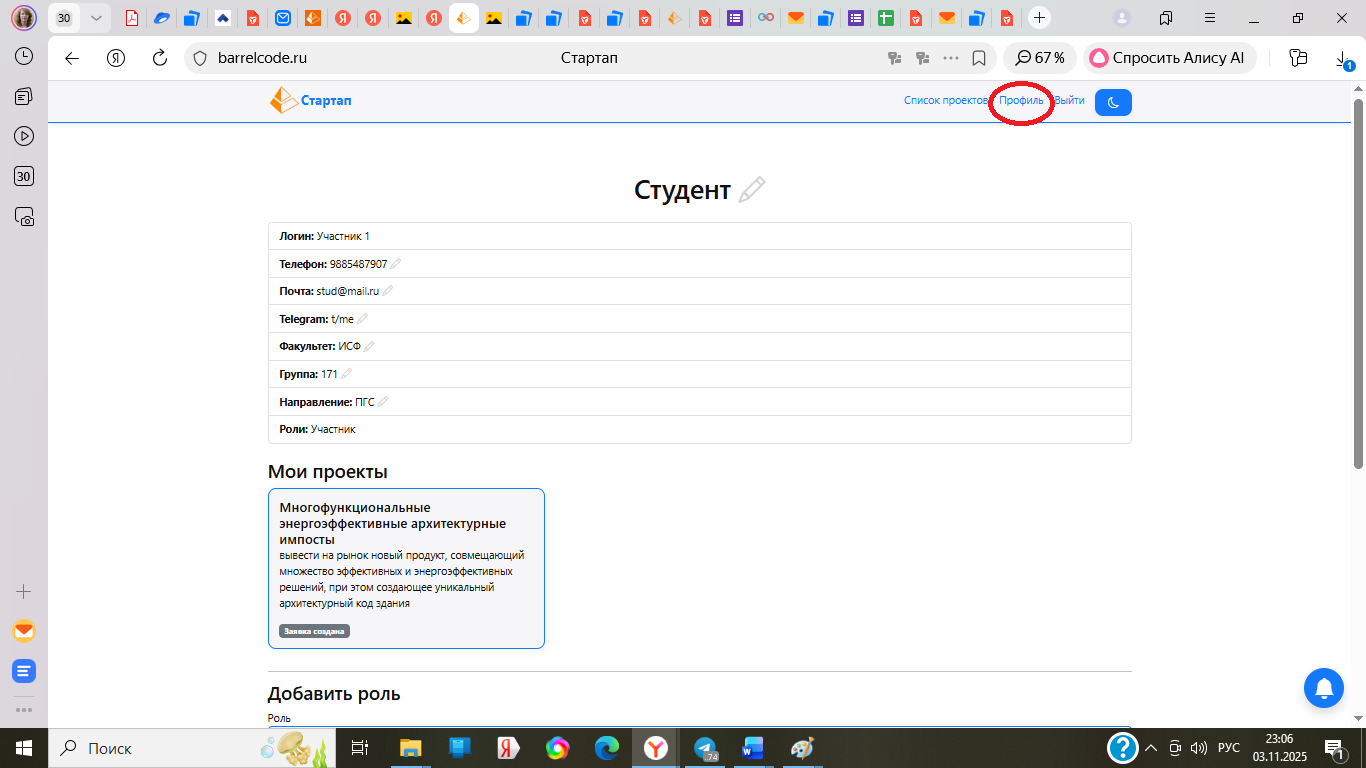
15. Профиль
Профиль пользователяФункции
- Просмотр информации о пользователе.
- Возможность изменять информацию о себе.
- Просматривать свои проекты.
- Отправлять заявки на роль, а также изменять пароль.
В системе есть публичные профили с информацией о пользователе, в них можно написать человеку.
16. Частые ошибки при подаче заявки на стартап
Как их избежатьБез презентации
Отсутствие презентации — причина отклонения на предварительной модерации.
Незаполненное поле «Требуемые специалисты»
Если ищете команду, перечислите специальности. Иначе заявки на вступление будут недоступны.