Оглавление для модератора
II — Модератор1. Кто такой модератор
Роль: МодераторОпределение
Модератор — это член деканата, который:
- Принимает проекты и заявки, отправленные пользователями.
- Управляет проектами и пользователями своего факультета/института .
- Осуществляет контроль и оказывает помощь пользователям, своего факультета/института
Пользователи: участники, кураторы, эксперты. Модераторы подчиняются ОНИРС.
2. Быстрый старт
Область работыПодтверждение заявок на роль
- Зарегистрируйтесь в системе (роль «Модератор») и дождитесь подтверждения Вашей заявки ОНИРС.
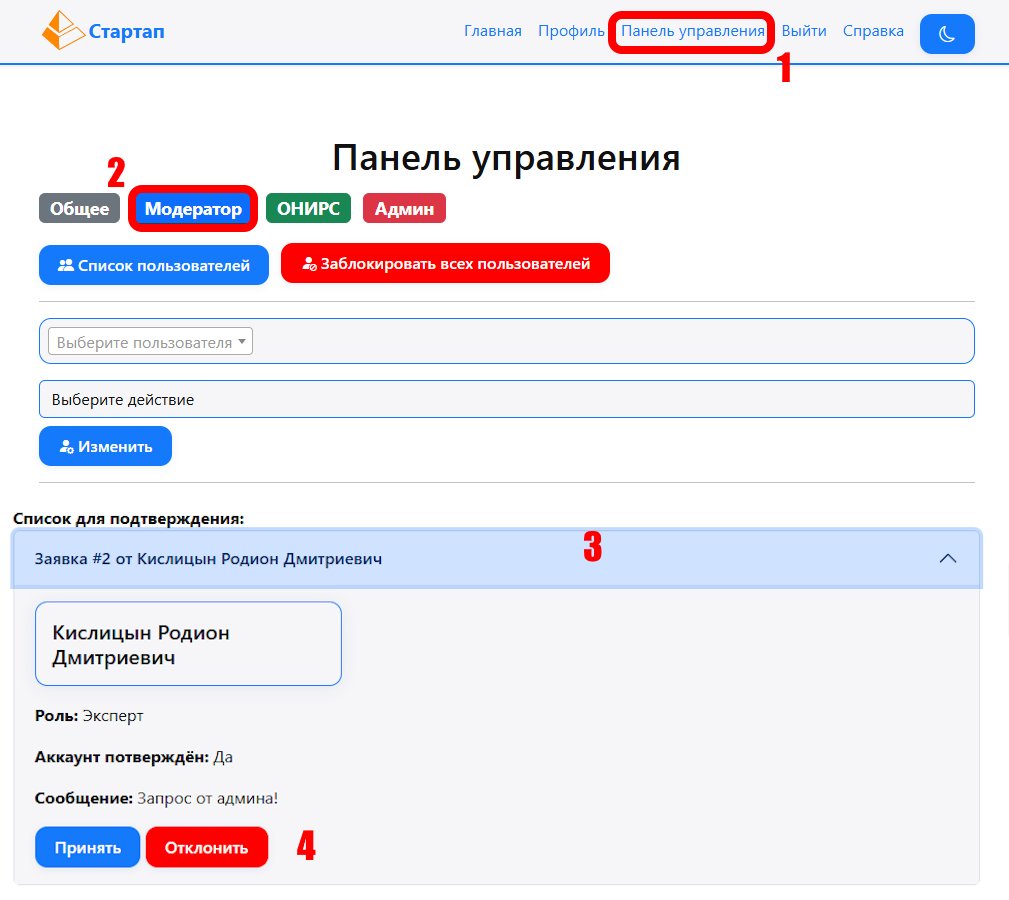
- Авторизуйтесь и откройте раздел «Панель управления».
- Откройте вкладку «Модератор», блок «Список для подтверждения».
- Проверьте наличие запросов, при наличии прочитайте их сообщение.
* По нажатию на имя пользователя Вы попадёте на его страницу (для просмотра информации) - Примите/отклоните заявку пользователя.
Подтверждение проектов
- Зарегистрируйтесь в системе (роль «Модератор») и дождитесь подтверждения Вашей заявки ОНИРС.
- Авторизуйтесь и откройте раздел «Панель управления».
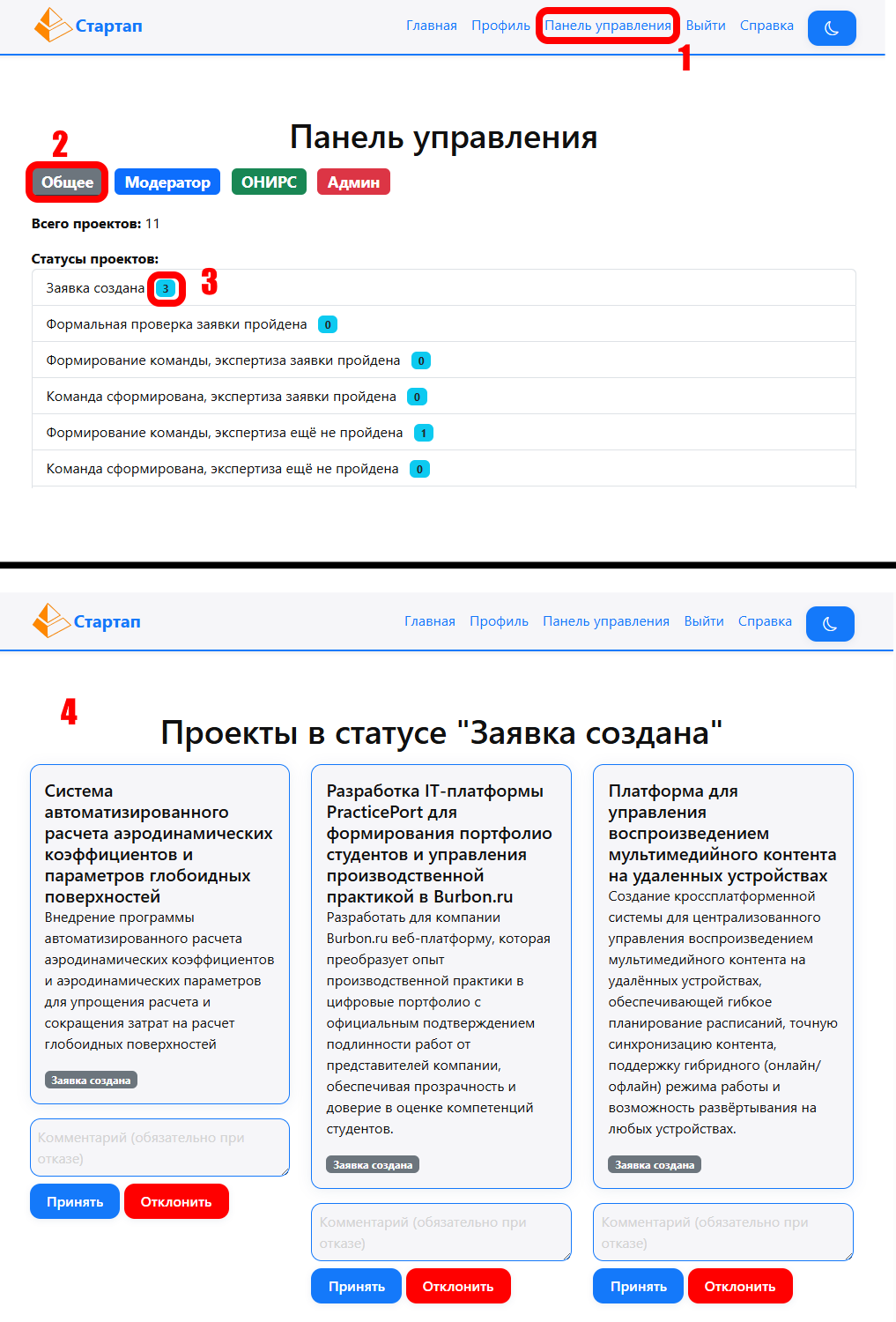
- Откройте вкладку «Общее», блок «Статусы проектов».
- Проверьте кол-во проектов в статусе «Заявка создана», если число рядом со статусом больше 0, то нажмите по нему.
- Нажмите по карточке проекта (необязательно), чтобы посмотреть более полную информацию о проекте.
- Примите/отклоните заявку пользователя, при откланении напишите причину.
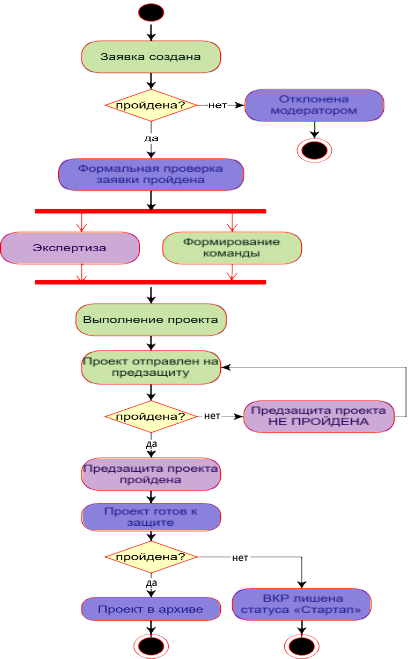
Этапы
Алгоритм работыОсновные этапы, которые проходит проект
На схеме цветами показыны роли, которые влияют на получение следующего этапа.
Участник (автор проекта).
Модератор.
Эксперт.
3. Регистрация
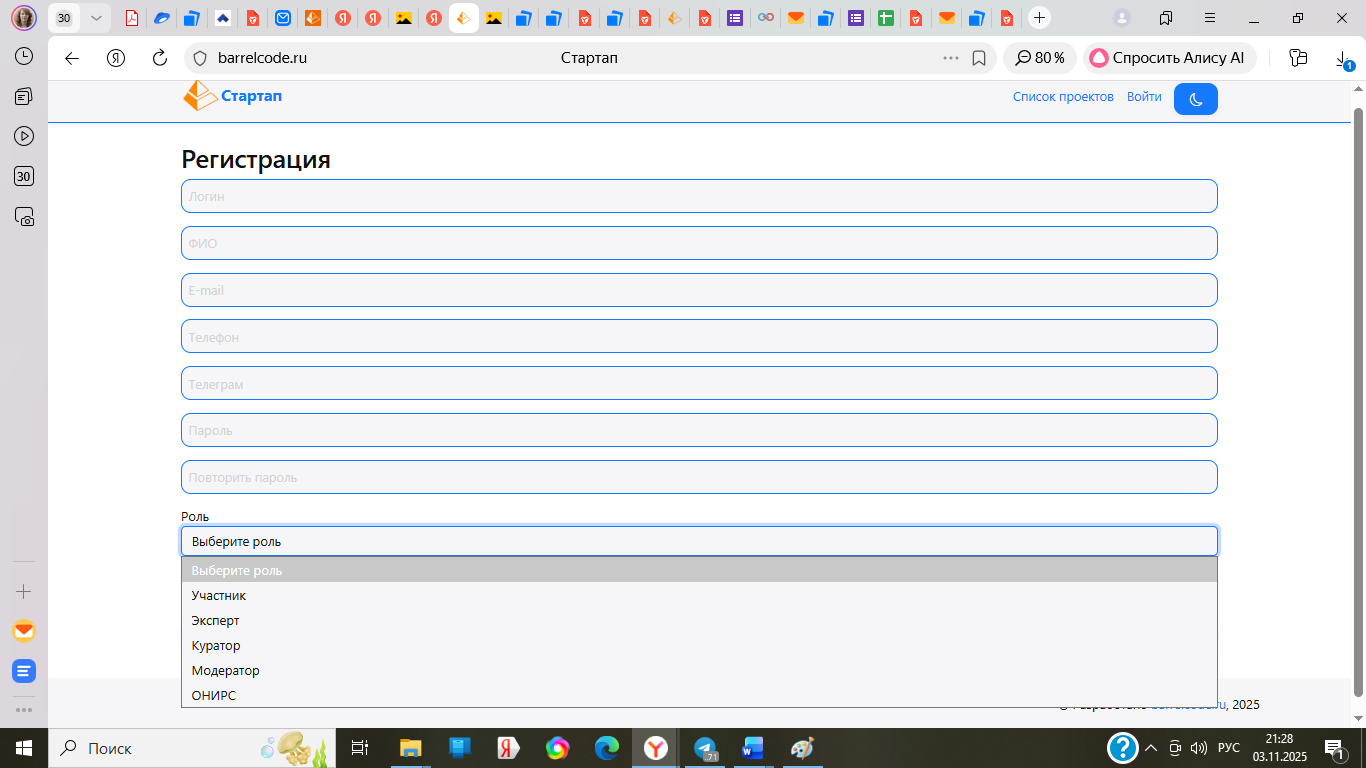
Шаг за шагомКак зарегистрироваться
- Нажмите «Регистрация» во вкладке «Войти».
- Заполните предложенную форму корректными данными.
- В поле «Роль» выберите «Модератор».
- Завершите регистрацию и перейдите к авторизации.
Если допустили ошибку, позже можно нажать на значок карандаша в профиле и отредактировать запись.
4. Вход в систему
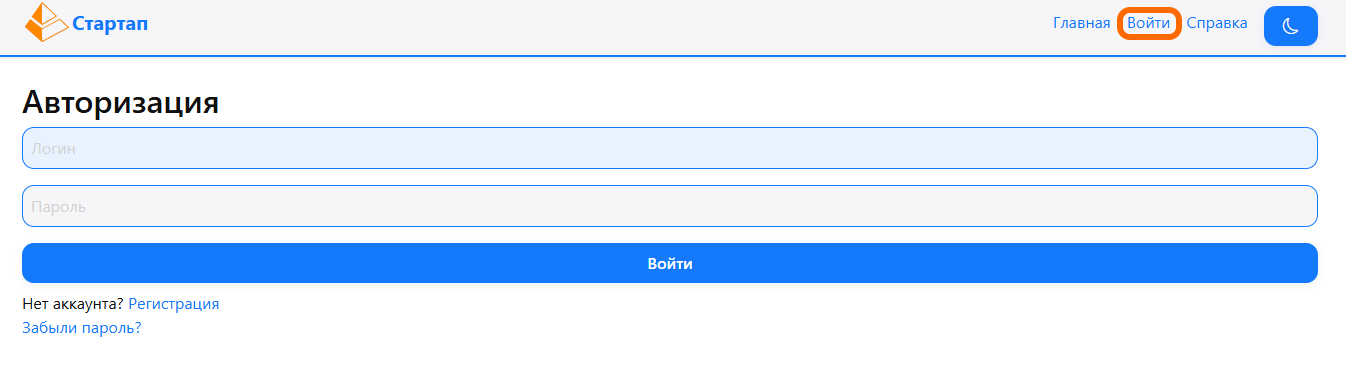
АвторизацияПосле регистрации
- Перейдите на страницу входа и авторизуйтесь.
- Вы попадёте на главную страницу, далее Вы можете перейти в свой Профиль или в Панель управления.
5. Как подтвердить заявку на роль?
РольАлгоритм
- Зайти в Панель управления
- Выбрать вкладку Модератор. Список для подтверждения
- Нажмитте по заявке : Заявка # от Name.
- Примите/отклоните заявку.
После подтверждения изменить статус заявки невозможно.
6. Как подтвердить проект?
ПроектАлгоритм
- В панели управления выберите вкладку «Общее»
- Нажмите на число в голубом квадрате рядом со статусом проекта «Заявка создана».
- На экране повится спиок проектов с этим статусом. При наличии проектов Подтвердите/отклоните их
Нажатие по наванию проекта покажет дополнительную информацию о проекте. Отображаются только те проекты, автор, которых связан с Вашим факультетом/институтом
7. Управление проектами
СтатистикаПросмотр своих проектов
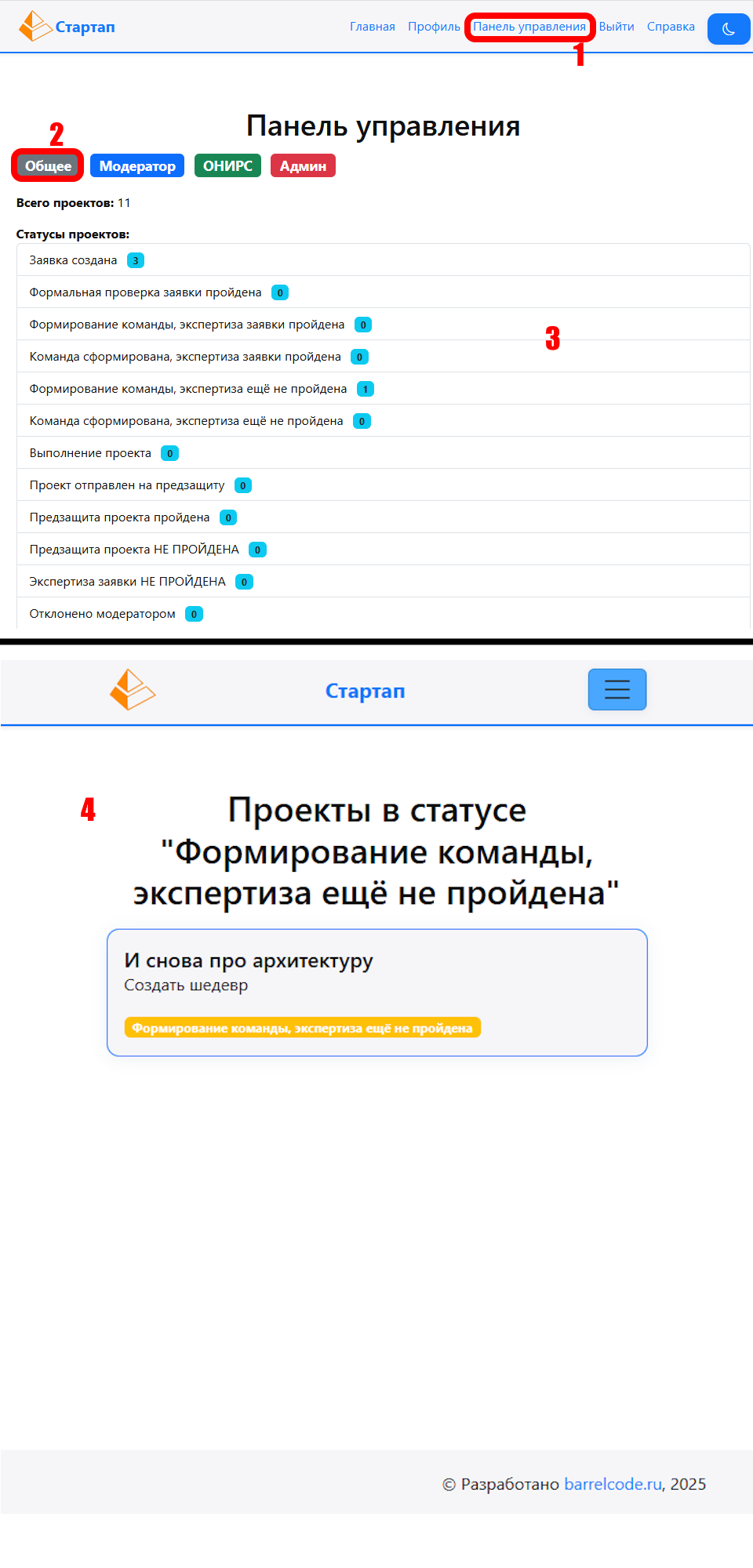
В панели управления - Общее показаны все возможные статусы проектов. Нажимая на число рядом со статусом Вы попадаете на страницу со списком проектов, имеющих этот статус.
Нажмите на карточку проекта (название, описание), чтобы попасть на страницу проекта
8. Настройки проекта
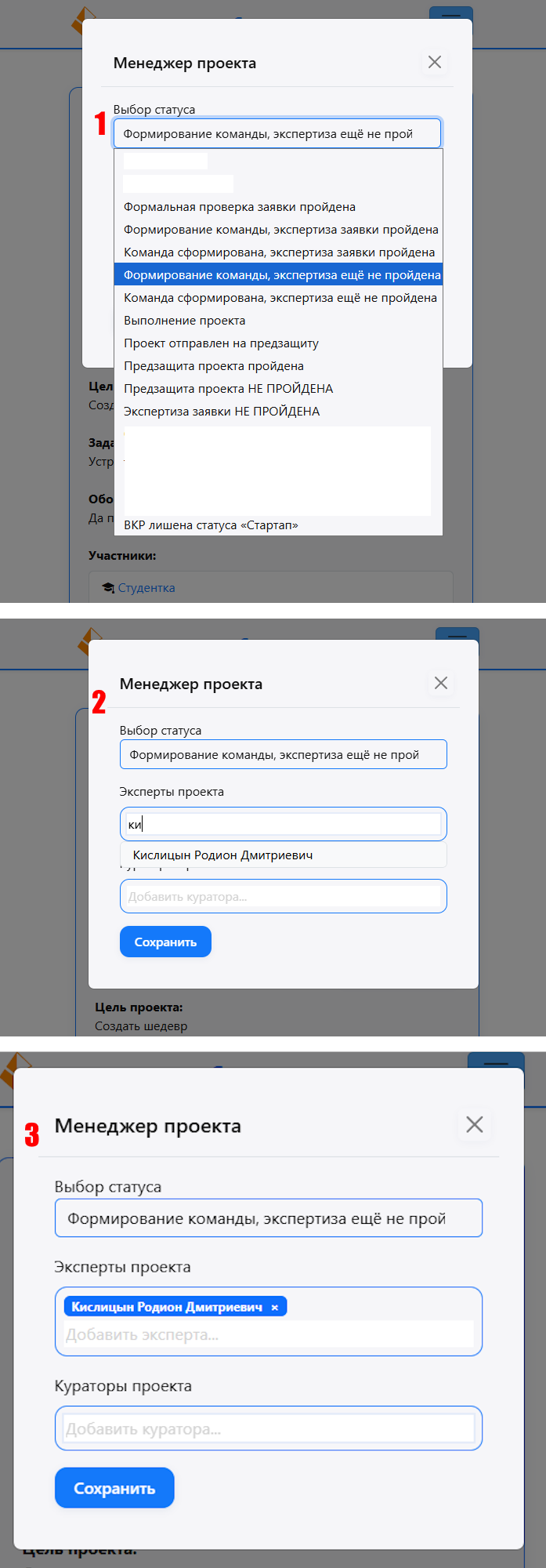
Страница проектаЗаполнение формы (открывается по кнопке «Настройки проекта»)
- Статус. Вы можете изметь стус проекта, выбрав его из списка (появляется после нажатия по статусу). Изменять статус может только главный модератор проекта
- Эксперты. Вы можете назначить экспертов для проекта (ОБЯЗАТЕЛЬНО для сохранения настроек). Назначать экспертов может только главный модератор проекта.
- Кураторы. Вы можете назначить кураторов для проекта. Назначать кураторов может ЛЮБОЙ модератор, который относится к проекту.
- После внесения изменений нажмите на кнопку «Сохранить изменения».
Главный модератор проекта - это модератор, который имеет такой же факультет/институт, что и автор проекта
9. Чат проекта
ОбщениеЧат
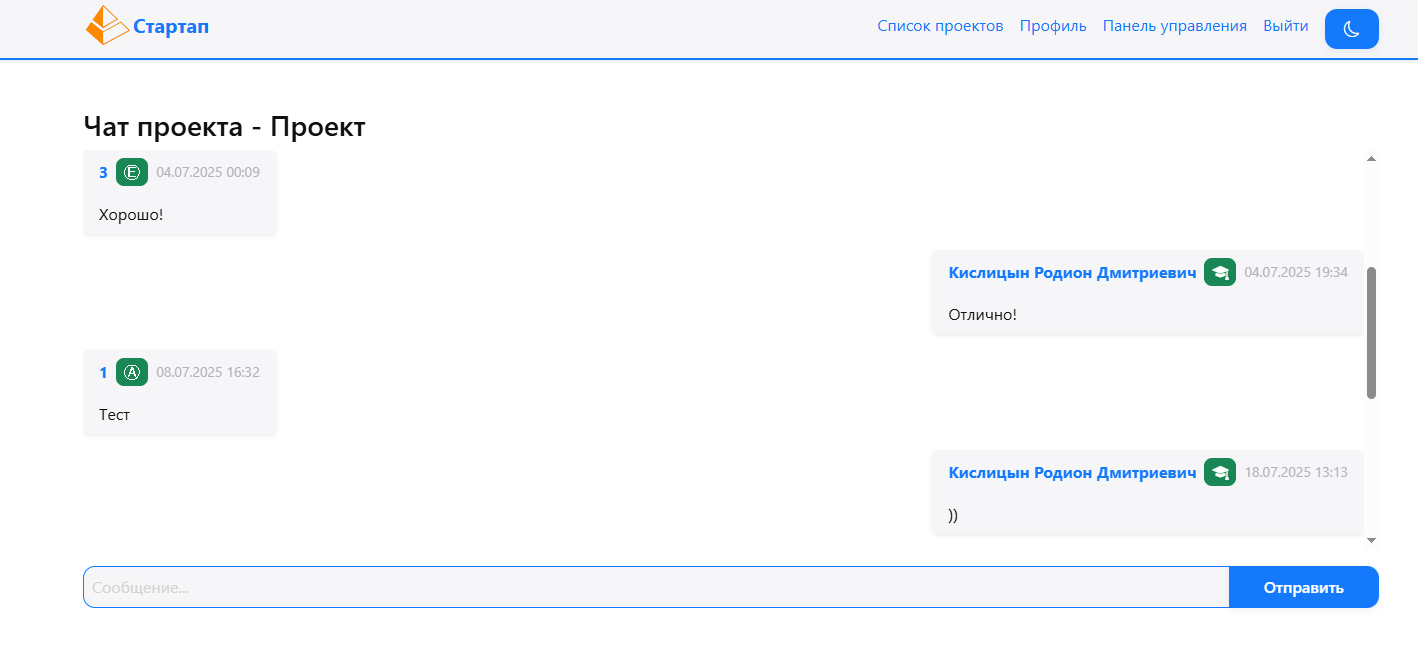
Чат доступен после принятия проекта модератором. Открывается по кнопке "Чат проекта", после чего Вы попадаете в чат, в нём появляются сообщения экспертов, модераторов, кураторов и участников проекта
У каждой роли (автор, участник, куратор и т.д.) есть свой значок и цвет, наведитесь на них и увидите роль.
10. Уведомления
Внутресистемные и почтовыеГде появляются уведомления?
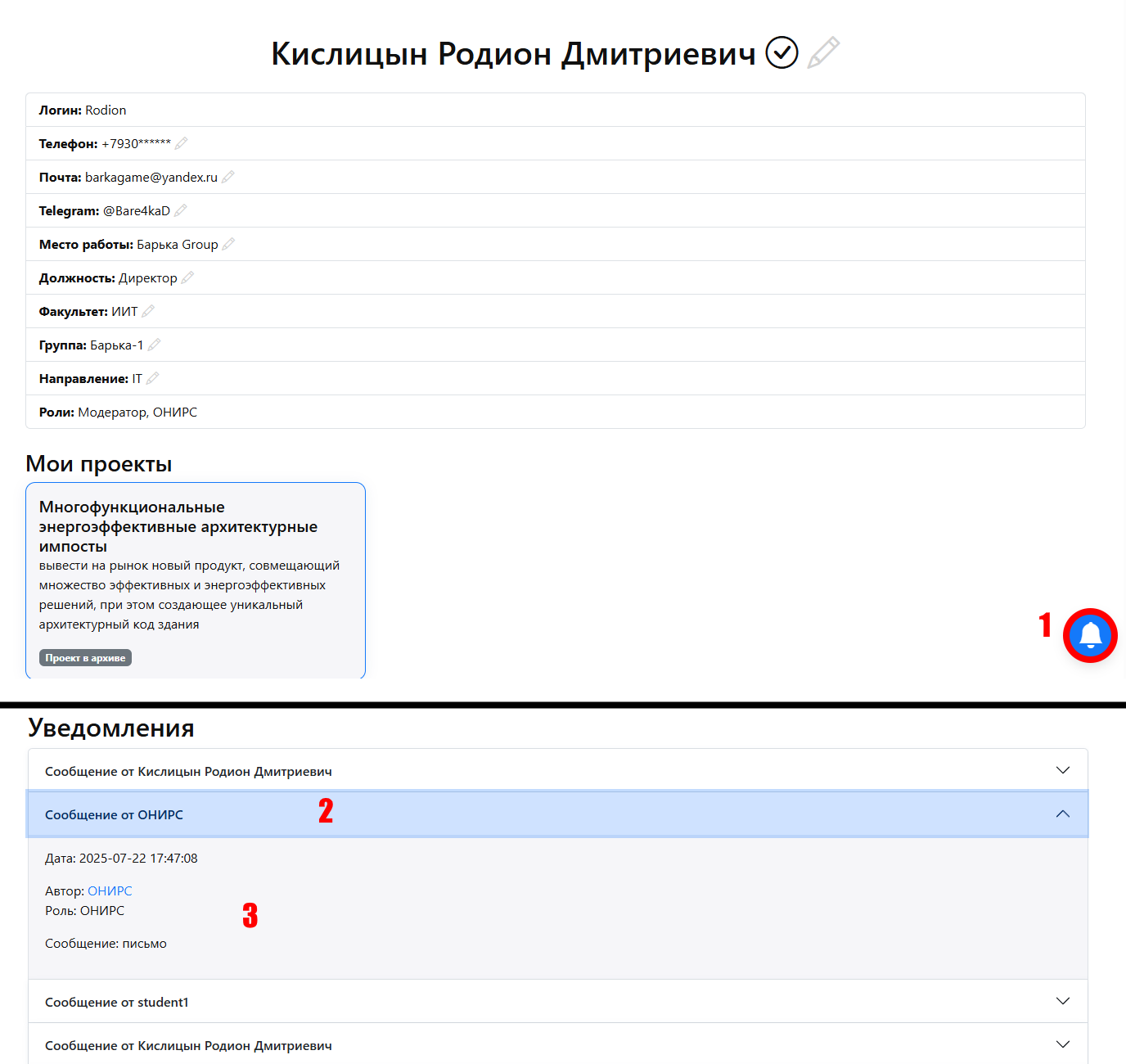
Уведомления приходят на Вашу почту, а также во вкладку Уведомления
Чтобы зайти во вкадку «Уведомления» нужно:
- Зайдите в свой профиль: нажмите на «Профиль» в шапке сайта.
- Нажмите на колокольчик. В правом нижнем углу находится колокольчик в синем круге, при наличии новых уведомлению на нём пишется их число.
- Нажмите по уведомлению, чтобы прочитать его.
Рекомендую проверять уведомления на сайте, чтобы быть в курсе новых событий.
11. Управление пользователями
Изменение статусаТочечное изменение статуса пользователя
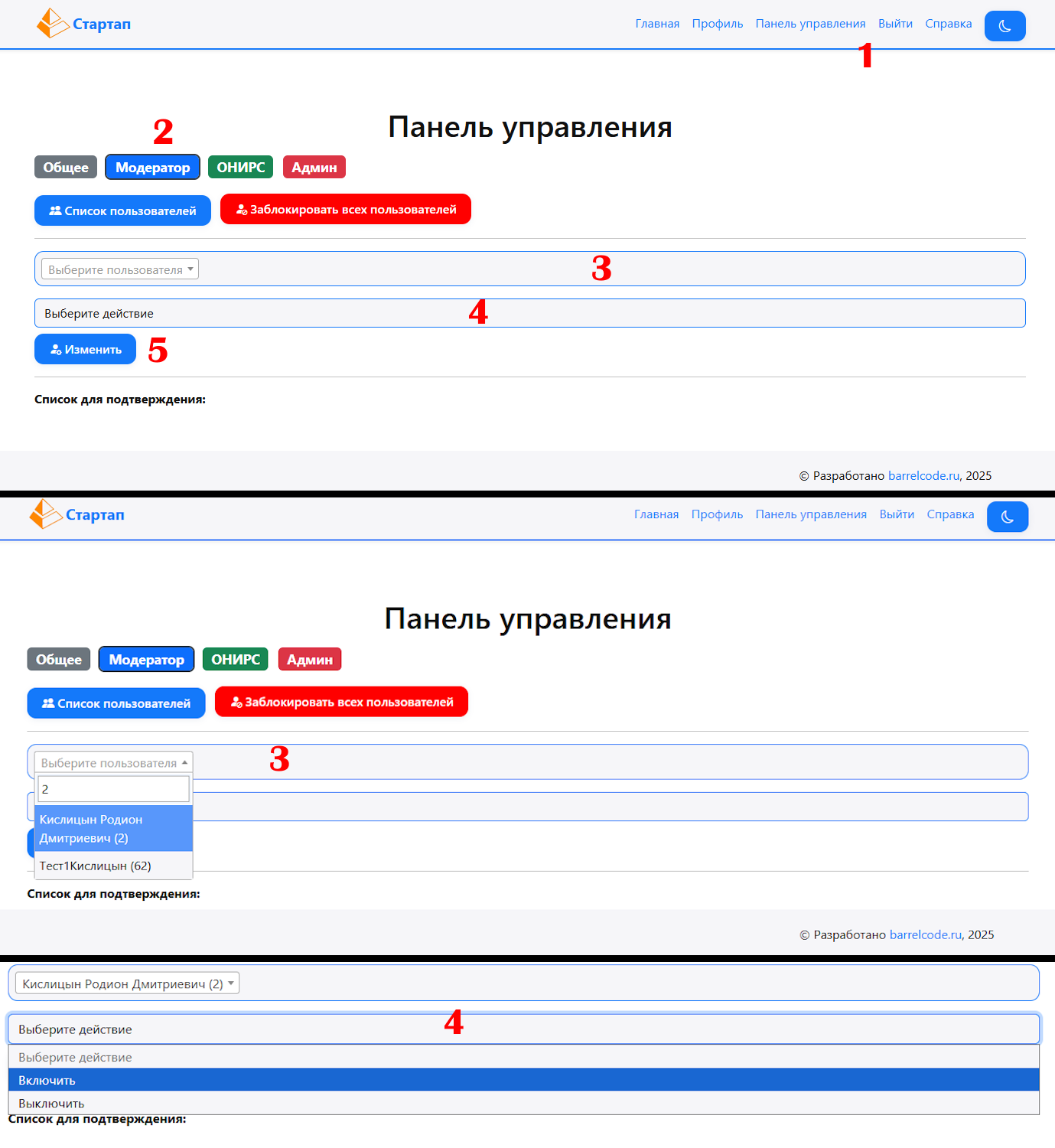
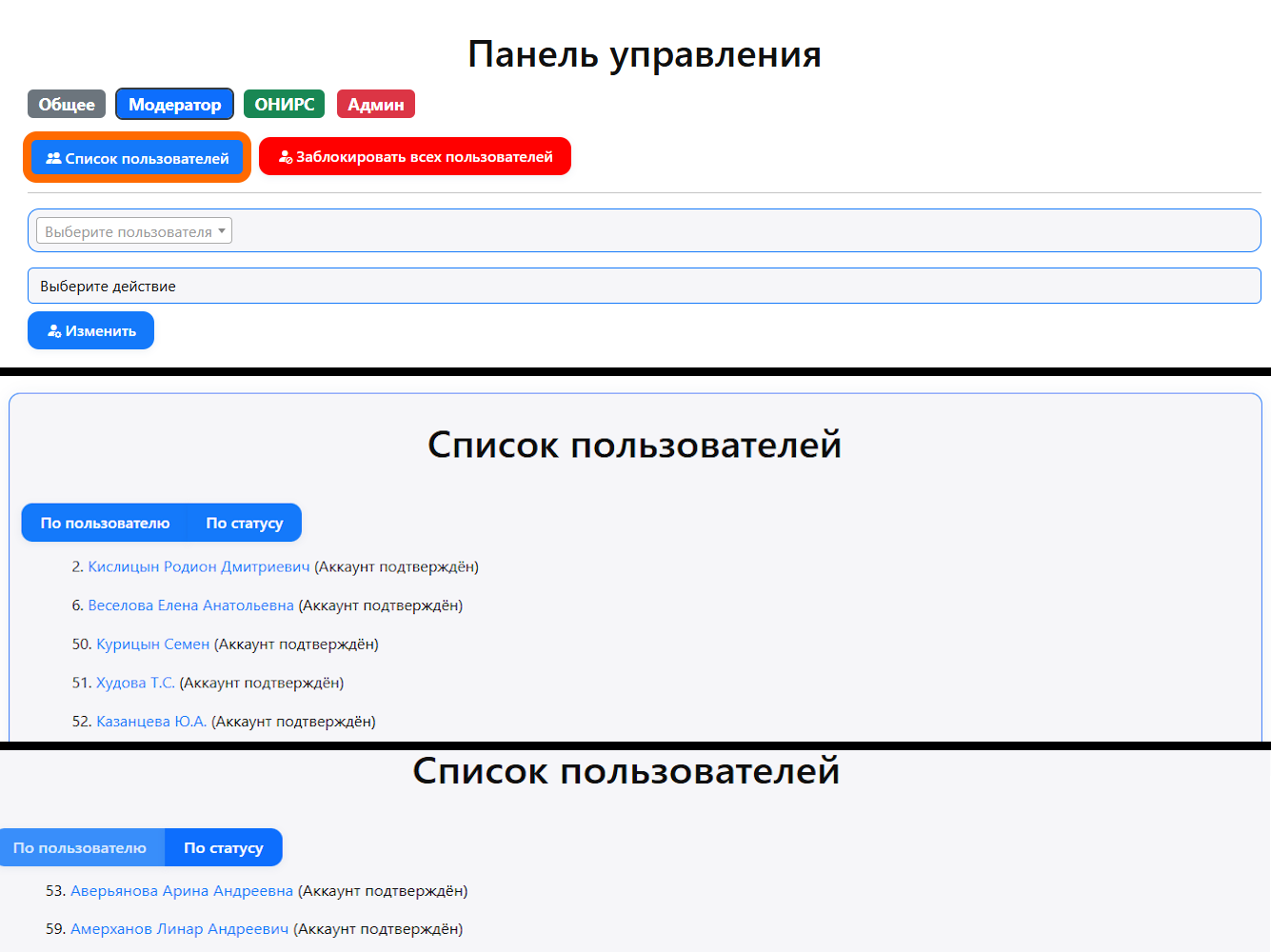
В Панели управления - Модератор Вы можете менять включать/выключать аккаунты.
Для изменения статуса:
- Выберите пользователя из списка. Для поиска нажмите по появившемуся белому полю над списком и введите часть ФИО или ID пользователя.
- Выберите действие: Включить - разрешить вход в аккаунт; Выключить - запретить вход в аккаунт.
- Нажмите на кнопку «Изменить», чтобы применить изменения.
Отклик от системы можно увидеть в правом нижнем углу.
12. Закрыть формирование команд
Управление пользователямиЗаблокировать всех пользователей
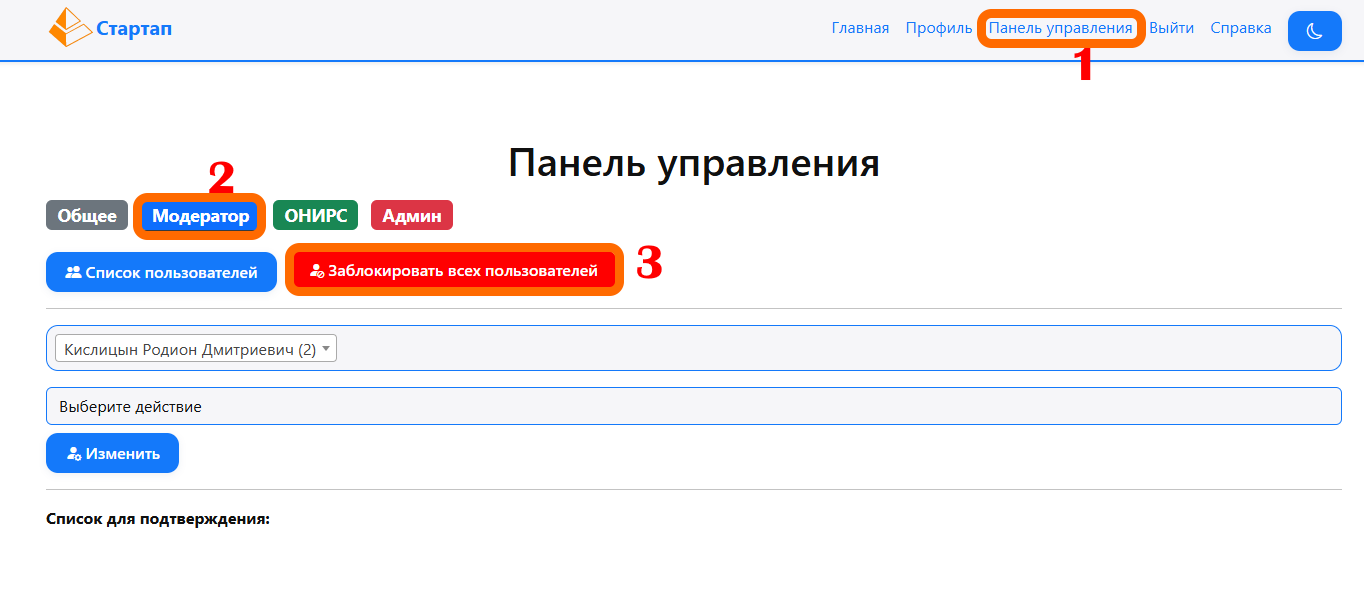
Нажатием на кнопку «Заблокировать всех пользователей» в Панели управления - Модератор, Вы отключаете учётные записи студентов, которые не имеют активного проекта
Активный проект - это проект, который не откланём модератором, не лишён статуса стартап и не находится в архиве
Отменить действие после подтверждения не получиться.
13. Поиск
Управление проектамиКак найти проект
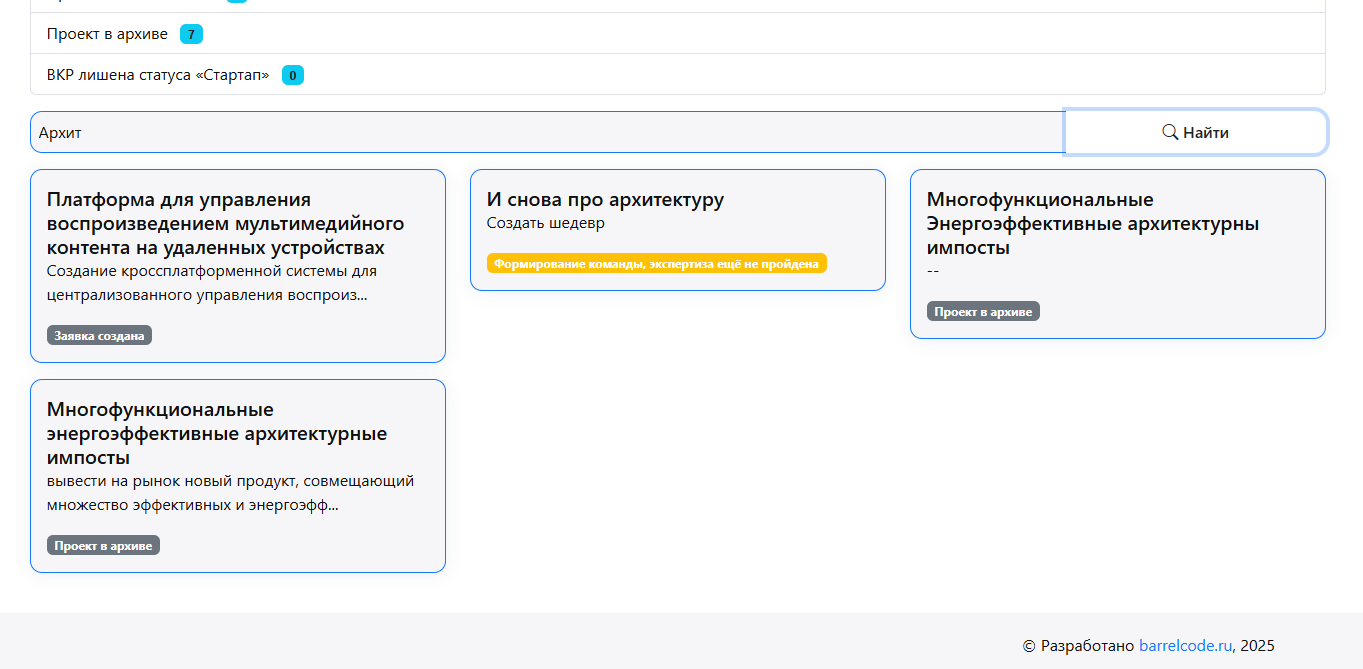
В Панели управления -> Общее, внизу, введите в строку поиска часть информации о проекте. Вы получите список проектов, которые соответсвуют вашему запросу. Поиск осуществляется по названию, автору, обоснованию, целям, задачам проекта, по ФИО и факультету всех участников, связанных с проектом (автор, куратор, эксперт, участник)
14. Список пользователей
Управление пользователямиСписок пользователей
В Панели управления - Модератор Вы можете посмотреть список все пользователей, имеющих Вам факультет/институт
Список пользователей можно сортировать По пользователю(по алфавиту) или статусу (информация в скобках рядом с ФИО)
В списке можно увидеть ID, ФИО, статус пользователя
Нажав на ФИО, Вы попадёте на публичеую страницу пользователя
Изначально список отсортирован по ID.
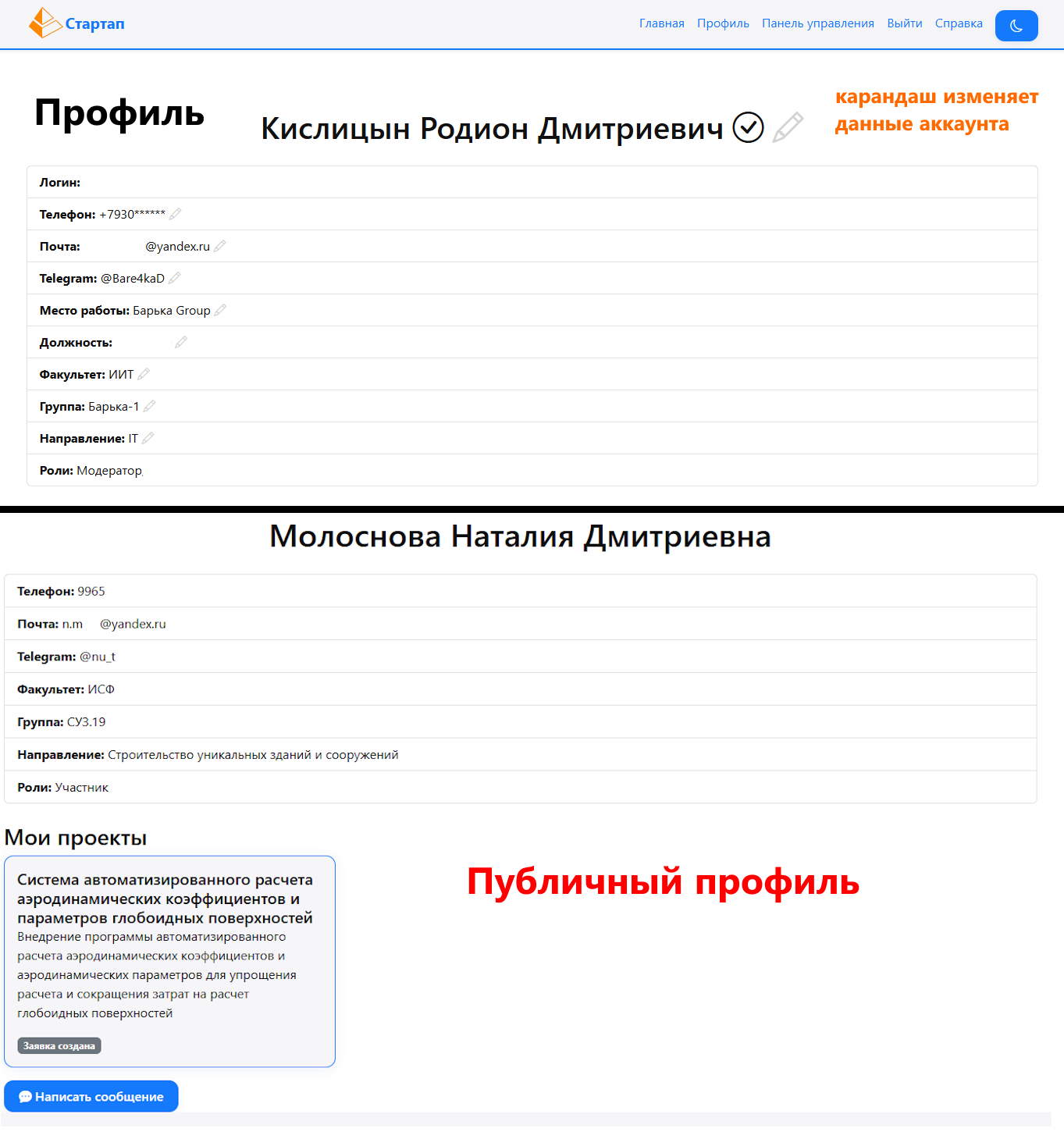
15. Профиль
Профиль пользователяФункции
- Просмотр информации о пользователе и его проектах.
- Возможность изменять информацию о себе.
- Отправлять заявки на роль, а также изменять пароль.
В системе есть публичные профили с информацией о пользователе, в них можно написать человеку. Чат работает, также как чаты в мессенджерах